一步得到答案:顏色名稱加上色碼
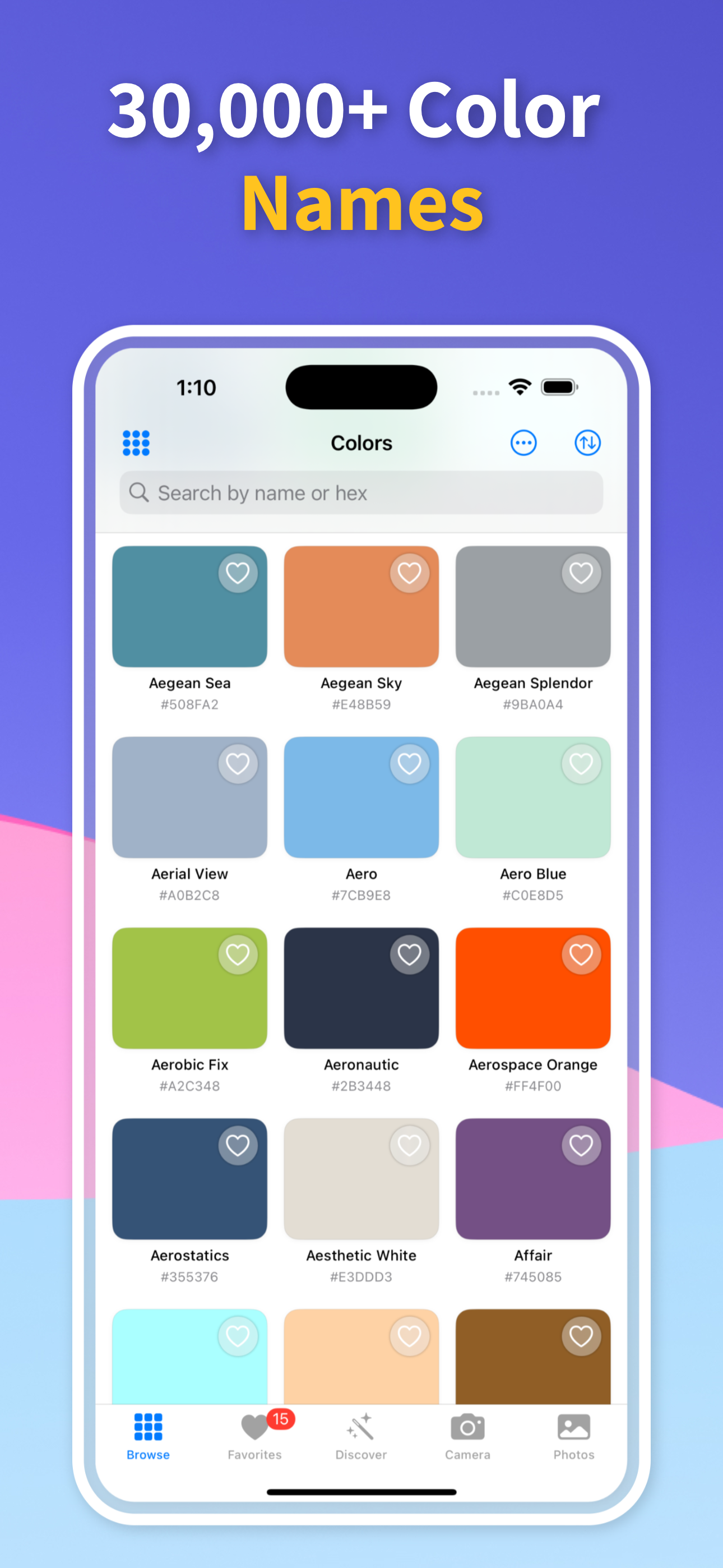
把 iPhone 相機對著想問的顏色,畫面上會持續顯示最接近的顏色名稱;想從照片開始,就打開照片並點一下那個位置,除了名稱還會給出 HEX 與 RGB 色碼,可以複製後貼到設計檔、文件或訊息裡。
名稱適合用講話描述顏色,色碼適合要一模一樣地重現——寫進設計稿、附在報價單上,或是拿去油漆行問貨。
想知道這是什麼顏色?用 iPhone 相機對準,或打開一張照片,App 立刻告訴你顏色名稱、HEX 與 RGB 色碼,以及最接近的油漆色號。還能比較相近色、把顏色存進歷史紀錄,並將整組色票分享給要買油漆的人。

掃碼下載
色彩指南
從實際工作開始:從照片辨識顏色、取得精確色碼,或在購買前比對現有牆面油漆。
把 iPhone 相機對著想問的顏色,畫面上會持續顯示最接近的顏色名稱;想從照片開始,就打開照片並點一下那個位置,除了名稱還會給出 HEX 與 RGB 色碼,可以複製後貼到設計檔、文件或訊息裡。
名稱適合用講話描述顏色,色碼適合要一模一樣地重現——寫進設計稿、附在報價單上,或是拿去油漆行問貨。
相機讀到的不是顏色本身,而是表面反射的光。同一面牆在早上的窗邊、晚上的黃光燈泡下和正午的直射陽光裡,會量出三個不同的值;亮面材質的反光、布料的織紋和陰影,影響也比一般人以為的大。
想要可用的結果:在均勻的自然光下量,不要開閃光燈,避開直接的反光,並在同一個表面上取兩三個點。幾個值差很多的時候,選最接近眼睛所見的那一個。
匯入照片後,App 可以抓出畫面裡的主要顏色,而不只是單一個點。當靈感來源是一整個場景——一間房間、一片磁磚牆、一塊布料或一張夕陽照——這個方式比較能保留顏色之間的關係。
存下來的顏色和色票會留在紀錄裡,附著名稱和色碼,之後要翻出來、傳給設計師或油漆師傅都很方便。
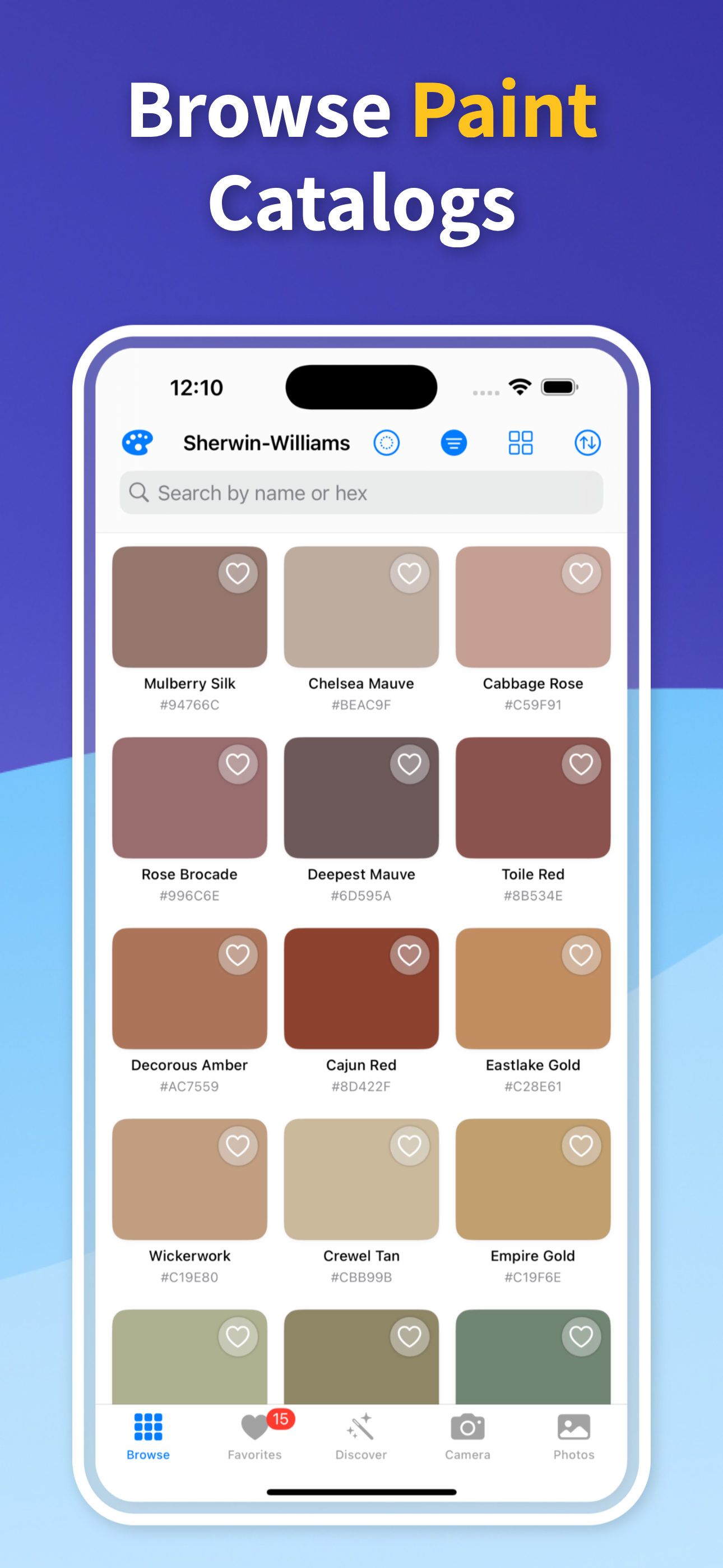
辨識完成後,App 會列出各大油漆品牌最接近的色號,並標示每個候選有多接近你量到的值。去油漆行時手上拿的是具體的色號,而不是「大概介於米色和灰色之間」。
螢幕是發光的,牆面是反光的,所以不會有完全一致的那一筆。把最接近的色號試塗在樣板上,放在真正會用的空間和燈光下看乾掉以後的樣子,再決定要不要買一整桶。
它擅長把上千種色階縮小成幾個有名稱、有色碼的候選,一次操作就能完成,基本辨識在 iPhone 上免費。要整理色票、記錄專案或跟師傅對焦顏色,這樣就夠了。
它不會給你調色機的配方,也沒辦法判斷牆上那層漆是哪個品牌出的;對比度檢查是把量到的顏色和白、灰、黑相比,部分進階工具屬於付費版。需要精準補漆時,帶實體樣本到店裡比對仍然比較保險。
打開 Color Identifier & Paint Match,把相機對著那個顏色,或是開啟一張照片並點選位置。App 會顯示顏色名稱以及 HEX、RGB 色碼,結果可以複製或存進紀錄。基本辨識免費。
不用。相機模式下顯示的顏色名稱會即時更新,牆面、布料或包裝都可以直接對著讀。等名稱穩定下來再存結果就好。
要看光線、曝光和表面材質。霧面又受光均勻的牆面數值很穩定;亮面烤漆、玻璃或粗糙的水泥牆,相鄰兩點就可能差很多。重要的時候多取幾點比較,牆面補漆則用實體樣本做最後確認。
名稱是個起點,但櫃檯更用得上的是色碼和 App 給出的品牌色號。直接拿螢幕給店員看或傳過去,對方就知道你指的是哪一個色階。
在 iPhone 上免費下載 Color Identifier & Paint Match,把對顏色的好奇轉成真正能拿來使用的結果。
前往 App Store 下載
掃碼下載